

Kami tahu keamanan aplikasi seluler itu penting. Pada 12 Maret 2026, kami butuh dokumen teknis yang jelas. Peneliti keamanan butuh panduan yang tepat untuk bekerja dengan baik.
Kita akan tunjukkan cara mengatur perangkat untuk mengirim data melalui proxy. Ini memudahkan kita untuk memeriksa paket data secara mendalam. Konfigurasi ini membantu kita memantau aktivitas jaringan dengan alat audit pilihan.
Untuk jasa cyber security profesional, hubungi Temika Cyber Indonesia. Pemasangan alat ini penting agar tes penetrasi berjalan lancar. Kami ingin menghilangkan hambatan enkripsi yang sering menghalangi akses data penting.
Dalam panduan ini, kita akan belajar cara Cara Install Sertifikat Burpsuite di Android dengan mudah. Strategi ini memastikan kita bisa memantau koneksi terenkripsi dengan aman dan valid.
Poin Penting
- Memahami konfigurasi proxy HTTP pada perangkat seluler.
- Meningkatkan efisiensi analisis keamanan aplikasi secara menyeluruh.
- Mengatasi kendala validasi enkripsi SSL/TLS pada sistem.
- Memfasilitasi inspeksi lalu lintas data secara waktu nyata.
- Langkah krusial untuk kebutuhan pengujian penetrasi profesional.
- Menjamin visibilitas data yang keluar masuk dalam jaringan.
1. Apa Itu Burpsuite dan Mengapa Sertifikatnya Penting untuk Android
Burpsuite adalah alat penting untuk menguji keamanan aplikasi Android. Sebagai ahli keamanan siber, kami gunakan Burpsuite untuk analisis data traffic aplikasi Android.
Pengenalan Burpsuite sebagai Tool Security Testing Profesional
Burpsuite adalah platform untuk pengujian keamanan aplikasi web dan mobile. Kita bisa melakukan banyak pengujian, seperti analisis traffic HTTP dan HTTPS. Kita juga bisa menemukan dan memanfaatkan kerentanan.
Fungsi Sertifikat Burpsuite dalam Analisis Traffic Android
Sertifikat Burpsuite sangat penting untuk menganalisis traffic HTTPS dari aplikasi Android. Dengan sertifikat ini, kita bisa mendekripsi traffic HTTPS. Ini memungkinkan kita memeriksa data yang dikirim dan diterima aplikasi.
Manfaat Memasang Sertifikat Burpsuite di Perangkat Android
Memasang sertifikat Burpsuite di Android memberi banyak manfaat. Kita bisa memantau dan menganalisis data traffic aplikasi secara real-time. Kita juga bisa menemukan kerentanan keamanan yang bisa di eksploitasi oleh penyerang.
Untuk jasa Cyber Security profesional, hubungi Temika Cyber Indonesia.
2. Persyaratan dan Persiapan Sebelum Instalasi
Sebelum memulai, ada beberapa hal yang harus Anda lakukan. Ini untuk memastikan instalasi sertifikat Burpsuite di Android berjalan lancar.
Perangkat Android yang Kompatibel dan Versi OS
Pastikan perangkat Android Anda kompatibel dengan OS yang digunakan. Beberapa langkah instalasi sertifikat Burpsuite memerlukan perangkat yang sudah di-root dari Android 7 (Nougat) ke atas. Periksa kompatibilitas perangkat Anda sebelum melanjutkan.
Tools dan Software yang Dibutuhkan
Untuk instalasi sertifikat Burpsuite, Anda butuh beberapa tools dan software. Ini adalah daftar yang dibutuhkan:
Burpsuite Community atau Professional Edition
Instal Burpsuite di komputer Anda. Anda bisa memilih versi Community atau Professional Edition. Versi Professional menawarkan fitur lebih lengkap, tapi versi Community sudah cukup untuk instalasi sertifikat.
File Manager Android
Anda perlu aplikasi File Manager di Android. Ini untuk mengelola file sertifikat yang akan diinstal.
Komputer dengan Burpsuite Terinstal
Komputer Anda harus memiliki Burpsuite yang terinstal dan berfungsi. Pastikan Burpsuite sudah dikonfigurasi dengan benar sebelum melanjutkan.
Koneksi dan Konfigurasi Jaringan yang Diperlukan
Koneksi internet yang stabil sangat penting. Pastikan perangkat Android dan komputer Anda terhubung dalam jaringan yang sama. Ini memudahkan konfigurasi proxy. Untuk informasi lebih lanjut, hubungi Temika Cyber Indonesia.
3. Mengunduh dan Mengekspor Sertifikat Burpsuite
Setelah memahami pentingnya sertifikat Burpsuite, kita harus mengunduh dan mengekspor sertifikatnya. Ada beberapa langkah penting yang harus diikuti. Ini untuk memastikan instalasi yang sukses.
Cara Mengunduh dan Menjalankan Burpsuite di Komputer
Kita harus mengunduh Burpsuite dari situs resmi PortSwigger. Setelah itu, jalankan aplikasi Burpsuite di komputer. Pastikan Anda punya Java Runtime Environment (JRE) karena Burpsuite butuh itu.
Menjalankan Burpsuite Proxy Listener
Setelah Burpsuite dijalankan, kita harus mengatur Proxy Listener. Buka tab “Proxy” dan pilih sub-tab “Options”. Di sini, Anda bisa lihat pengaturan Proxy Listener yang sedang berjalan. Pastikan Proxy Listener berjalan di port 8080.
Mengekspor Sertifikat CA dari Burpsuite
Untuk mengekspor sertifikat CA, kita harus mengakses fungsi ekspor sertifikat di Burpsuite. Ini adalah langkah-langkahnya:
Mengakses Certificate Export Function
Buka tab “Proxy” dan pilih sub-tab “Options”. Lalu, cari bagian “Proxy Listeners” dan klik “Import/export CA certificate”.
Memilih Format DER untuk Android
Pilih format DER karena ini kompatibel dengan Android. Simpan file sertifikat dengan nama mudah diingat, seperti “burpsuite_certificate.der”.
Menyimpan File Sertifikat dengan Format yang Tepat
Pastikan file sertifikat disimpan dalam format DER. Ini beberapa tips:
- Pilih lokasi yang mudah dijangkau untuk file sertifikat.
- Simpan file dengan nama yang jelas dan deskriptif.
- Format file harus DER untuk kompatibilitas dengan Android.
Dengan mengikuti langkah-langkah ini, Anda berhasil mengunduh dan mengekspor sertifikat Burpsuite. Formatnya tepat untuk instalasi di Android. Untuk layanan profesional keamanan siber, hubungi Temika Cyber Indonesia.
4. Mengkonfigurasi Proxy pada Perangkat Android
Mengatur proxy di Android penting sebelum menginstal sertifikat Burpsuite. Ini memungkinkan traffic HTTP dan HTTPS dari Android ke Burpsuite di komputer.
Masuk ke Pengaturan WiFi pada Android
Langkah pertama adalah masuk ke menu WiFi di Android. Buka aplikasi “Pengaturan” atau “Settings”. Lalu, pilih “WiFi” atau “Jaringan & Internet” sesuai versi Android Anda.
Mengatur Proxy Manual untuk Koneksi WiFi
Setelah masuk ke menu WiFi, pilih jaringan WiFi yang digunakan. Tahan beberapa saat hingga muncul “Ubah jaringan” atau “Modify network”. Pilih “Tampilkan opsi lanjutan” atau “Advanced options”.
Memasukkan IP Address Komputer Burpsuite
Pilih “Manual” di pengaturan proxy. Masukkan IP Address komputer yang menjalankan Burpsuite. Gunakan Command Prompt atau Terminal untuk mendapatkan IP Address.
Mengatur Port Number Default 8080
Setelah memasukkan IP Address, atur port number. Burpsuite menggunakan port 8080 secara default. Masukkan “8080” sebagai port number.
Menyimpan dan Menguji Konfigurasi Proxy
Simpan konfigurasi proxy yang telah diisi. Buka browser di Android dan akses situs web. Jika berhasil, traffic HTTP dan HTTPS akan di-intercept oleh Burpsuite.
| Langkah | Aksi | Keterangan |
|---|---|---|
| 1 | Masuk ke Pengaturan WiFi | Buka Pengaturan > WiFi |
| 2 | Ubah Jaringan WiFi | Pilih jaringan WiFi yang digunakan, tahan, lalu pilih Ubah jaringan |
| 3 | Atur Proxy Manual | Pilih Manual, masukkan IP Address dan Port |
| 4 | Simpan Konfigurasi | Simpan pengaturan proxy yang telah diubah |
| 5 | Uji Konfigurasi | Buka browser, akses situs web untuk menguji |
Untuk informasi lebih lanjut tentang jasa profesional Cyber Security, hubungi Temika Cyber Indonesia. Anda telah mengkonfigurasi proxy di Android untuk instalasi sertifikat Burpsuite.
5. Cara Install Sertifikat Burpsuite di Android
Kita akan belajar cara mudah menginstal sertifikat Burpsuite di Android. Ada beberapa langkah penting yang harus diikuti. Ini agar sertifikat terinstal dengan benar dan perangkat Android bisa digunakan untuk analisis keamanan.
Mentransfer Sertifikat ke Perangkat Android
Kita harus mentransfer sertifikat Burpsuite ke perangkat Android. Ada beberapa cara untuk melakukannya:
Melalui Email atau Cloud Storage
Salah satu cara mudah adalah mengirim sertifikat via email. Atau Anda bisa unggah ke cloud storage seperti Google Drive atau Dropbox. Dengan cara ini, sertifikat bisa diunduh langsung ke perangkat Android.
Melalui Kabel USB ke Folder Download
Alternatif lain adalah menggunakan kabel USB. Hubungkan perangkat Android ke komputer. Lalu salin sertifikat ke folder Download di perangkat Android.
Mengunduh Langsung dari Browser Android
Jika Anda bisa akses Burpsuite dari perangkat Android, Anda bisa mengunduh sertifikat langsung. Cukup akses alamat proxy Burpsuite dari browser Android.
Menginstal Sertifikat melalui Pengaturan Keamanan Android
Setelah sertifikat ditransfer, kita harus menginstalnya melalui pengaturan keamanan Android.
Membuka Menu Settings dan Security
Buka menu Settings di perangkat Android. Lalu cari bagian Security.
Memilih Encryption and Credentials
Di menu Security, cari opsi Encryption and Credentials. Ini biasanya ada di bawah kategori Advanced atau Security.
Tap Install a Certificate atau Install from Storage
Pilih opsi Install a Certificate atau Install from Storage. Ini untuk memulai instalasi sertifikat.
Memilih CA Certificate sebagai Tipe
Pilih tipe CA Certificate saat diminta. Ini penting agar sertifikat yang diinstal adalah Certificate Authority.
Memberi Nama Sertifikat dan Menyimpan
Setelah memilih sertifikat, beri nama yang mudah diingat. Misalnya, “Burpsuite CA”. Simpan sertifikat dan tunggu konfirmasi instalasi.
Verifikasi Sertifikat Terinstal dengan Benar di Trusted Credentials
Untuk memastikan sertifikat Burpsuite terinstal dengan benar, cek di Trusted Credentials di menu Security. Cari sertifikat Burpsuite dan pastikan statusnya adalah “User” atau sesuai dengan kategori yang dipilih saat instalasi.
| Langkah | Deskripsi |
|---|---|
| Mentransfer Sertifikat | Mengirimkan sertifikat Burpsuite ke perangkat Android melalui email, cloud storage, atau kabel USB. |
| Menginstal Sertifikat | Menginstal sertifikat melalui pengaturan keamanan Android dengan memilih tipe CA Certificate. |
| Verifikasi Sertifikat | Memeriksa bahwa sertifikat Burpsuite terdaftar di Trusted Credentials. |
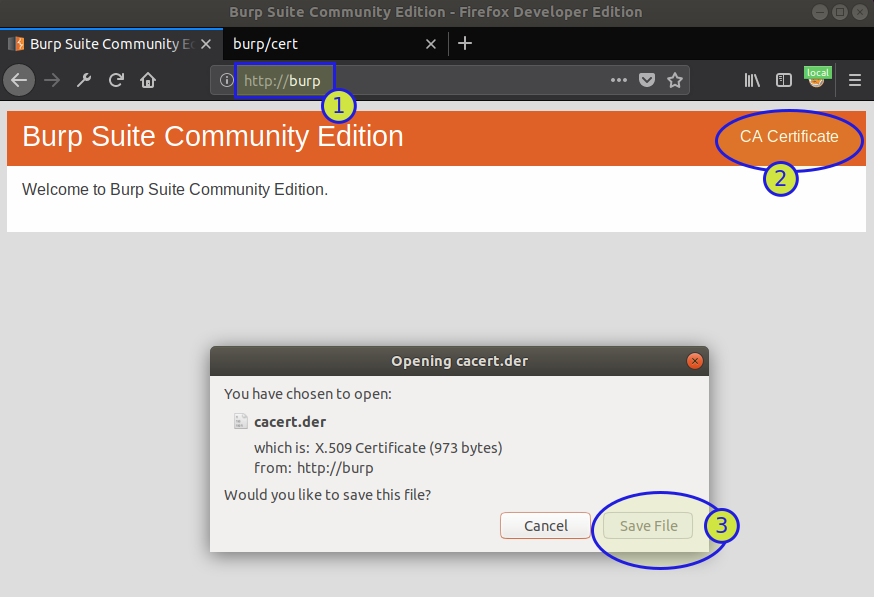
Dengan mengikuti langkah-langkah di atas, Anda bisa menginstal sertifikat Burpsuite di Android dengan sukses. Untuk informasi lebih lanjut tentang jasa profesional Cyber Security, hubungi Temika Cyber Indonesia.
6. Instalasi Sertifikat sebagai System Certificate untuk Android 7 ke Atas
Android 7 dan versi selanjutnya punya kebijakan keamanan yang ketat. Untuk menginstal sertifikat Burpsuite sebagai System Certificate, kita harus mengikuti langkah khusus. Kita akan pelajari cara menginstal sertifikat Burpsuite sebagai System Certificate di perangkat Android 7 ke atas.
Perbedaan User Certificate dan System Certificate pada Android
Pada Android, ada dua jenis sertifikat: User Certificate dan System Certificate. User Certificate diinstal oleh pengguna dan hanya dipercaya oleh aplikasi tertentu. Sementara itu, System Certificate diinstal di level sistem dan dipercaya oleh semua aplikasi.
Persyaratan Root Access untuk Instalasi System Certificate
Untuk menginstal sertifikat Burpsuite sebagai System Certificate di Android 7 ke atas, perangkat harus memiliki root access. Root access memungkinkan akses dan modifikasi file sistem yang dibutuhkan.
Mengkonversi Format Sertifikat untuk System Certificate Store
Sertifikat Burpsuite harus dikonversi ke format yang sesuai sebelum diinstal sebagai System Certificate. Berikut langkah konversinya:
Menggunakan OpenSSL untuk Konversi ke PEM
Untuk mengubah sertifikat ke format PEM, gunakan OpenSSL dengan perintah ini:
openssl x509 -inform DER -in burpsuite_cert -out burpsuite_cert.pem
Menentukan Hash Name dengan Perintah OpenSSL
Setelah dikonversi, tentukan hash name sertifikat dengan perintah:
openssl x509 -inform PEM -subject_hash_old -in burpsuite_cert.pem | head -1
Perintah ini akan memberikan hash name yang dibutuhkan.
Memindahkan Sertifikat ke System Certificate Store
Setelah dikonversi, sertifikat harus dipindahkan ke System Certificate Store. Berikut langkahnya:
Menggunakan ADB Shell dengan Root Access
Gunakan ADB shell dengan root access untuk memindahkan sertifikat. Jalankan perintah berikut untuk mendapatkan akses root:
adb root
adb shell
Copy File ke /system/etc/security/cacerts/
Salin file sertifikat yang sudah dikonversi ke direktori /system/etc/security/cacerts/. Berikan nama sesuai dengan hash name yang diperoleh sebelumnya.
cp burpsuite_cert.pem /system/etc/security/cacerts/<hash_name>.0
Mengatur Permission 644 untuk Sertifikat
Atur permission file sertifikat menjadi 644 agar sistem bisa membacanya:
chmod 644 /system/etc/security/cacerts/<hash_name>.0
Reboot Perangkat dan Verifikasi System Certificate
Setelah instalasi, reboot perangkat Anda. Lalu, verifikasi bahwa sertifikat Burpsuite sudah terinstal sebagai System Certificate. Anda bisa memeriksa di pengaturan keamanan Android.
Untuk informasi lebih lanjut tentang jasa profesional Cyber Security, hubungi Temika Cyber Indonesia.
7. Menguji Koneksi dan Intercept Traffic Android
Setelah menginstal sertifikat Burpsuite di Android, kita harus cek koneksi. Pastikan traffic Android bisa di-intercept dengan benar.
Membuka Browser Chrome atau Firefox di Android
Buka browser Chrome atau Firefox di Android Anda. Pastikan perangkat terhubung ke WiFi yang sama dengan komputer Burpsuite Proxy.
Memeriksa HTTP dan HTTPS Traffic di Burpsuite Proxy
Setelah browser terbuka, kunjungi beberapa situs web. Ini akan menghasilkan traffic HTTP dan HTTPS. Lalu, cek Burpsuite Proxy apakah traffic ter-capture dengan benar.
Menguji HTTPS Interception tanpa Certificate Warning
Akses beberapa situs HTTPS untuk memastikan HTTPS interception berfungsi. Pastikan tidak ada peringatan sertifikat (certificate warning). Jika ada, cek kembali instalasi sertifikat Burpsuite di Android Anda.
Testing dengan Berbagai Aplikasi Android Populer
Gunakan berbagai aplikasi Android populer untuk menguji Burpsuite. Ini untuk memastikan Burpsuite bisa meng-intercept traffic mereka.
Aplikasi Social Media
Cobalah aplikasi media sosial seperti Facebook atau Instagram. Lakukan aktivitas seperti login, posting, atau scrolling feed untuk menghasilkan traffic.
Aplikasi E-commerce
Gunakan aplikasi e-commerce seperti Tokopedia atau Shopee. Lakukan aktivitas seperti mencari produk atau melakukan transaksi.
Aplikasi Banking dan Finance
Untuk aplikasi perbankan dan keuangan, cek fungsionalitas dasar. Misalnya, cek saldo atau transfer dana.
Memastikan Data Terlihat di Burpsuite HTTP History
Setelah uji coba dengan berbagai aplikasi, kembali ke Burpsuite. Periksa HTTP History untuk memastikan data traffic terlihat dan bisa dianalisis.
Untuk informasi lebih lanjut tentang jasa profesional Cyber Security, hubungi Temika Cyber Indonesia.
8. Troubleshooting Masalah Umum Instalasi
Menginstal Burpsuite Certificate di Android kadang sulit. Tapi, ada solusi untuk masalah ini. Ini penting untuk keamanan dan kinerja perangkat Anda.
Sertifikat Tidak Muncul di Daftar Trusted Credentials
Jika sertifikat Burpsuite tidak muncul, cek instalasinya. Pastikan format sertifikat cocok dengan Android Anda.
Certificate Warning Masih Muncul di Browser atau Aplikasi
Warna sertifikat yang muncul bisa jadi masalah. Pastikan sertifikat Anda dianggap aman. Cek juga pengaturan proxy Burpsuite Anda.
Aplikasi Tertentu Tidak Bisa Diintercept
Beberapa aplikasi tidak bisa diintercept. Ini karena mereka gunakan certificate pinning.
Masalah Certificate Pinning pada Aplikasi Modern
Aplikasi modern sering gunakan certificate pinning. Ini untuk keamanan lebih tinggi. Ini bisa menghalangi Burpsuite mengintercept.
Solusi Bypass Certificate Pinning dengan Frida atau Objection
Frida dan Objection bisa bypass certificate pinning. Dengan Frida, Anda bisa mengubah kode aplikasi.
Alternatif Menggunakan Magisk Module
Magisk module seperti SSL Pinning Bypass bisa jadi solusi. Ini tanpa perlu mengubah kode aplikasi.
Koneksi Internet Tidak Berfungsi Setelah Setting Proxy
Jika internet tidak bisa diakses, cek kembali pengaturan proxy Anda.
Memeriksa IP Address dan Port yang Benar
Periksa IP address dan port proxy Anda. Pastikan sesuai dengan Burpsuite.
Memastikan Burpsuite Proxy Listener Aktif
Pastikan Burpsuite Proxy Listener aktif. Ini penting untuk mendengarkan port yang benar.
Error Unable to Install Certificate pada Android
Jika instalasi sertifikat gagal, cek format sertifikat. Pastikan kompatibel dengan Android Anda.
Cara Menghapus dan Reinstall Sertifikat
Untuk menghapus sertifikat, gunakan pengaturan keamanan Android. Setelah itu, reinstall sertifikat Burpsuite dengan benar.
| Masalah | Solusi |
|---|---|
| Sertifikat tidak muncul di Trusted Credentials | Periksa format sertifikat dan instalasi |
| Certificate warning masih muncul | Pastikan sertifikat terinstal dengan benar dan periksa konfigurasi proxy |
| Aplikasi tidak bisa diintercept | Gunakan Frida atau Objection untuk bypass certificate pinning |
| Koneksi internet tidak berfungsi | Periksa IP address dan port proxy, pastikan Burpsuite Proxy Listener aktif |
Untuk informasi lebih lanjut tentang jasa profesional Cyber Security, hubungi Temika Cyber Indonesia.
9. Keamanan dan Best Practices Penggunaan Burpsuite di Android
Untuk keamanan, kita harus tahu cara pakai Burpsuite di Android. Ini penting untuk mengerti risiko dan cara mengatasinya.
Risiko Keamanan Menginstal Custom Certificate di Android
Menginstal sertifikat Burpsuite di Android bisa berisiko. Ini karena bisa digunakan oleh orang yang tidak boleh.
Jadi, kita harus tahu cara instal yang aman. Pastikan sertifikat hanya untuk tujuan yang benar.
Kapan Harus Menghapus Sertifikat Burpsuite dari Perangkat
Setelah selesai, hapus sertifikat Burpsuite dari Android. Ini untuk cegah penyalahgunaan dan jaga keamanan.
Praktik Terbaik dalam Mobile Security Testing
Ada beberapa cara baik untuk tes keamanan mobile. Ini termasuk:
- Test di lingkungan yang terkendali dan terisolasi.
- Gunakan data dummy, bukan data asli.
Testing di Environment Terkontrol dan Isolated
Test di lingkungan terkendali cegah kerusakan pada sistem dan data.
Tidak Menggunakan Data Sensitif saat Testing
Gunakan data dummy saat tes. Ini kurangi risiko kebocoran data.
Pentingnya Menggunakan Perangkat Khusus untuk Penetration Testing
Gunakan perangkat khusus untuk tes. Ini jaga keamanan data dan kurangi risiko kontaminasi.
Layanan Profesional Cyber Security dari Temika Cyber Indonesia
Temika Cyber Indonesia tawarkan layanan cyber security profesional. Termasuk:
| Layanan | Deskripsi |
|---|---|
| Jasa Penetration Testing untuk Aplikasi Mobile | Menguji keamanan aplikasi mobile untuk mengidentifikasi kerentanan. |
| Security Assessment dan Vulnerability Analysis | Melakukan analisis mendalam untuk mengidentifikasi kerentanan keamanan. |
Jasa Penetration Testing untuk Aplikasi Mobile
Temika Cyber Indonesia tawarkan jasa tes keamanan untuk aplikasi mobile. Ini membantu kamu temukan dan perbaiki kerentanan.
Security Assessment dan Vulnerability Analysis
Layanan ini bantu kamu paham keamanan aplikasi dan sistem. Kamu juga dapat rekomendasi untuk perbaikan.
Hubungi Temika Cyber Indonesia untuk Kebutuhan Cyber Security Profesional
Jika kamu butuh cyber security profesional, hubungi Temika Cyber Indonesia. Kami siap bantu kamu jaga keamanan digital.
Kesimpulan
Memahami cara install sertifikat Burpsuite di Android sangat penting. Ini membantu Anda melakukan analisis traffic dan pengujian keamanan di perangkat mobile. Anda bisa memantau dan menganalisis data yang dikirim melalui jaringan.
Ini membantu mengidentifikasi potensi kerentanan keamanan. Dengan cara ini, Anda bisa menjaga keamanan cyber yang optimal.
Ikuti best practices dalam pengujian keamanan. Gunakan perangkat khusus untuk tes keamanan. Manfaatkan layanan profesional dari Temika Cyber Indonesia untuk meningkatkan keamanan sistem Anda.
Jika Anda butuh bantuan, hubungi kami di Temika Cyber Indonesia. Kami siap membantu Anda dengan layanan profesional yang Anda butuhkan.
FAQ
Apa itu Cara Install Sertifikat Burpsuite di Android untuk pemula?
Ini adalah cara mengintegrasikan sertifikat digital dari Burp Suite ke Android. Kita bisa cek dan analisis lalu lintas data HTTPS untuk audit keamanan.
Mengapa saya membutuhkan Burpsuite certificate installation saat melakukan pentesting?
Tanpa sertifikat, kita tak bisa lihat data HTTPS di Android. Android akan blokir intersepsi karena tidak aman.
Bagaimana cara memulai Android Burpsuite certificate setup di perangkat non-root?
Instal melalui menu Settings > Security > Install from Storage. Namun, di Android 7 ke atas, metode ini mungkin hanya berfungsi untuk aplikasi tertentu.
Apa kendala utama saat melakukan Cara pasang sertifikat Burpsuite pada Android versi terbaru?
Kendala utamanya adalah kebijakan keamanan Android yang ketat dan Certificate Pinning pada aplikasi modern. Kita butuh alat tambahan seperti Frida untuk melewati.
Di mana saya bisa menemukan Burpsuite certificate tutorial yang mendukung akses system?
Tutorial biasanya menggunakan OpenSSL untuk mengubah format sertifikat. Kita pindahkan ke `/system/etc/security/cacerts/` dengan akses root.
Mengapa Android security certificate setup sangat penting bagi pengembang aplikasi?
Ini penting agar pengembang pastikan data sensitif aman. Data tidak mudah dimanipulasi oleh pihak yang tidak bertanggung jawab.
Bagaimana cara memastikan bahwa proses Install Burpsuite cert on Android berhasil?
Verifikasi dengan membuka situs HTTPS di browser Android. Jika tidak ada peringatan keamanan dan data muncul di Burp Suite, instalasi sukses.
Apakah ada risiko menggunakan Android security certificate installation guide pada perangkat pribadi?
Ya, ada risiko keamanan. Privasi data kita bisa terpantau. Gunakan perangkat khusus atau jasa profesional dari Temika Cyber Indonesia.