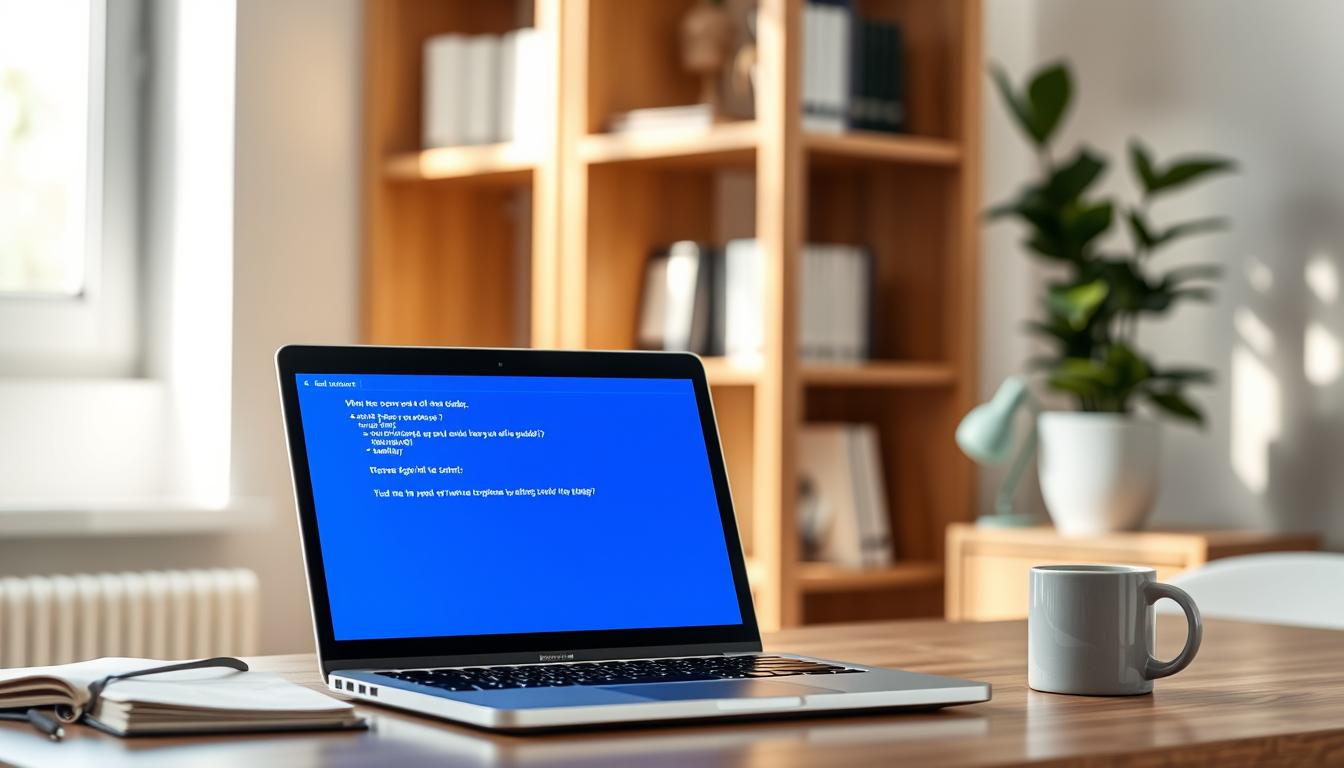

Anda pernah melihat layar laptop berubah warna menjadi biru? Ini sering terjadi pada pengguna Windows. Blue screen of death laptop bisa muncul kapan saja.
Ini bisa membuat pekerjaan Anda berhenti tiba-tiba. Anda khawatir kehilangan data penting. Menghadapi masalah teknis ini sangat mengganggu.
Kami akan tunjukkan penyebab utama dan cara memulihkan sistem. Jika Anda butuh bantuan lebih lanjut, hubungi Temika Cyber Indonesia. Mereka adalah mitra terpercaya Anda.
Poin Kunci
- Memahami bahwa layar biru adalah masalah sistem yang umum terjadi pada Windows.
- Pentingnya tetap tenang saat menghadapi kegagalan sistem mendadak.
- Langkah awal untuk mendiagnosis penyebab kerusakan perangkat lunak atau keras.
- Pentingnya menjaga keamanan data saat sistem mengalami gangguan teknis.
- Temika Cyber Indonesia siap memberikan solusi profesional untuk kebutuhan keamanan siber Anda.
Memahami BSOD: Apa Itu dan Mengapa Terjadi
Ketika laptop Anda tampil Blue Screen of Death (BSOD), itu sangat mengesalkan. BSOD adalah layar biru yang muncul saat Windows mengalami kesalahan besar.
BSOD membuat banyak orang merasa bingung dan khawatir tentang data mereka dan laptop mereka.
Dasar-dasar BSOD
BSOD terjadi saat sistem operasi Windows mengalami masalah besar. Ini bisa karena kerusakan perangkat lunak atau perangkat keras.
Penyebab Umum BSOD
Penyebab umum BSOD adalah kerusakan pada software atau hardware. Beberapa penyebab umum termasuk:
- Driver perangkat keras yang kedaluwarsa atau rusak
- Masalah dengan memori RAM
- Kegagalan perangkat keras
- Infeksi malware
- Perangkat lunak yang tidak kompatibel
Mengidentifikasi penyebab BSOD sangat penting untuk melakukan laptop crash fix yang tepat.
Pentingnya Menangani Masalah BSOD
Menangani BSOD dengan cepat sangat penting. Ini untuk mencegah kehilangan data dan kerusakan lebih lanjut pada laptop Anda. Dengan memahami laptop error code yang ditampilkan, Anda bisa mencari solusi yang tepat.
Dengan demikian, Anda bisa menghindari kerusakan lebih lanjut dan menjaga laptop tetap berjalan baik.
Mengenali Gejala BSOD pada Laptop Anda
BSOD pada laptop memerlukan pemahaman yang baik. Ketika laptop mengalami BSOD, sistem Windows akan menampilkan layar biru. Ini sebelum melakukan restart otomatis.
Saat terjadi blue screen, Windows akan merestart laptop atau PC. Sebelum restart, ada beberapa informasi penting. Ini membantu proses laptop troubleshooting selanjutnya.
Pesan Kesalahan BSOD yang Umum
Pesan kesalahan BSOD menampilkan kode kesalahan spesifik. Seperti “CRITICAL_PROCESS_DIED” atau “SYSTEM_THREAD_EXCEPTION_NOT_HANDLED”. Memahami kode-kode ini membantu mengidentifikasi sumber masalah.
Beberapa pesan kesalahan umum lainnya termasuk “IRQL_NOT_LESS_OR_EQUAL” dan “VIDEO_TDR_TIMEOUT_DETECTED”. Setiap kode kesalahan memiliki arti dan solusi yang berbeda.
Frekuensi Kerusakan: Tanda Peringatan
Jika BSOD terjadi berulang kali, ini menandakan masalah serius. Frekuensi kerusakan yang tinggi menunjukkan komponen atau driver yang gagal.
BSOD sekali mungkin insiden isolasi. Tapi, jika terus berlanjut, perlu investigasi lebih lanjut.
Dampak terhadap Kinerja Laptop
BSOD menyebabkan kehilangan data dan mempengaruhi kinerja laptop. Jika tidak ditangani, masalah ini bisa memperlambat atau merusak komponen laptop.
Mengenali gejala BSOD dan melakukan laptop troubleshooting yang tepat penting. Ini menjaga kinerja dan kesehatan laptop.
Tindakan Segera yang Harus Dilakukan Setelah BSOD
Setelah BSOD, ada langkah penting untuk diambil. BSOD menandakan masalah serius pada laptop. Mengatasi ini dengan tepat sangat krusial.
Mulai Ulang Laptop Anda
Langkah pertama adalah merestart PC atau laptop. Ini sering menyelesaikan masalah BSOD yang disebabkan oleh kesalahan sementara.
Untuk merestart, tekan tombol power sampai laptop mati. Lalu hidupkan kembali. Jika BSOD muncul lagi, masalahnya mungkin lebih serius.
Memeriksa Perubahan Terbaru
Perubahan terbaru bisa jadi penyebab BSOD. Periksa dan kembalikan perubahan tersebut.
Cek pembaruan atau instalasi baru yang mungkin menyebabkan masalah. Jika ada, coba hapus atau kembalikan ke versi sebelumnya.
Mencatat Kode Kesalahan
BSOD menampilkan kode kesalahan yang membantu mengidentifikasi masalah. Catat kode kesalahan ini.
Kode kesalahan ini membantu mencari solusi di internet atau dalam dokumen resmi Microsoft. Ini membantu menemukan penyebab dan solusi masalah BSOD.
Safe Mode: Alat Pemecahan Masalah yang Berguna
Safe Mode membantu memecahkan masalah pada laptop, terutama BSOD. Ini memungkinkan laptop hanya menggunakan driver dan fitur penting. Kita bisa tahu apakah masalah dari perangkat lunak atau driver yang rusak.
Mem-boot ke Safe Mode
Untuk boot ke Safe Mode, restart laptop dan tekan F8 atau Shift + F8. Pilih Safe Mode dari menu yang muncul.
Dalam Safe Mode, kita bisa analisis lebih lanjut masalah.
Melakukan Diagnostik Sistem
Dalam Safe Mode, kita bisa lakukan diagnostik sistem.
Kita bisa cek log sistem, lakukan pemindaian virus, dan cek driver yang rusak.
Mengakses Pemulihan Sistem
Safe Mode juga membuka akses ke Pemulihan Sistem.
Dengan Pemulihan Sistem, kita bisa kembalikan laptop ke kondisi sebelumnya.
Memperbarui Driver untuk Mencegah BSOD
Salah satu cara efektif untuk menghindari laptop system crash adalah dengan memperbarui driver. Driver yang kedaluwarsa atau rusak dapat menyebabkan berbagai masalah pada laptop, termasuk BSOD.
Memperbarui driver tidak hanya membantu mencegah BSOD, tetapi juga meningkatkan kinerja laptop secara keseluruhan. Dengan driver yang terbaru, perangkat keras laptop dapat berfungsi dengan lebih optimal.
Mengidentifikasi Driver yang Kedaluwarsa
Untuk mengidentifikasi driver yang kedaluwarsa, Anda dapat menggunakan Device Manager di Windows. Berikut langkah-langkahnya:
- Buka Device Manager.
- Cari perangkat dengan tanda seru kuning, yang menandakan adanya masalah.
- Periksa detail driver dan cari pembaruan jika tersedia.
Cara Memperbarui Driver
Memperbarui driver dapat dilakukan dengan beberapa cara:
- Menggunakan Device Manager untuk mencari pembaruan driver secara otomatis.
- Mengunduh driver terbaru dari situs web produsen perangkat keras.
- Menggunakan perangkat lunak pihak ketiga untuk memperbarui driver.
Setiap metode memiliki kelebihan dan kekurangan. Menggunakan Device Manager adalah cara yang paling mudah dan aman. Mengunduh dari situs web produsen memastikan Anda mendapatkan driver yang paling terbaru dan kompatibel.
Alat untuk Pengelolaan Driver
Ada beberapa alat yang dapat membantu dalam pengelolaan driver, termasuk:
| Nama Alat | Fungsi Utama | Kelebihan |
|---|---|---|
| Driver Booster | Memperbarui driver secara otomatis | Mudah digunakan, basis data driver yang luas |
| Driver Easy | Mendeteksi dan memperbarui driver | Antarmuka yang ramah pengguna, versi gratis tersedia |
| Snappy Driver Installer | Memperbarui driver dengan cepat | Gratis, tidak ada adware |
Dengan memperbarui driver secara teratur, Anda dapat mengurangi risiko laptop crash dan menjaga kinerja laptop tetap optimal.
Menjalankan Pemeriksaan Sistem untuk Berkas yang Rusak
Ketika laptop Anda mengalami BSOD, lakukan pemeriksaan sistem. Ini untuk cari berkas yang rusak. Berkas yang rusak bisa jadi penyebab masalah, termasuk BSOD.
Menggunakan System File Checker
System File Checker (SFC) adalah alat bawaan Windows. Ia memeriksa dan memperbaiki berkas sistem yang rusak. Untuk menggunakan SFC, ikuti langkah-langkah ini:
- Buka Command Prompt sebagai administrator.
- Ketik sfc /scannow dan tekan Enter.
- Tunggu sampai selesai dan ikuti instruksi.
Alat ini akan cek berkas sistem dan ganti yang rusak dengan yang baru.
Memindai dengan Alat DISM
Deployment Image Servicing and Management (DISM) adalah alat lain untuk memperbaiki Windows. DISM bisa memperbaiki masalah yang SFC tak bisa atasi.
Untuk menggunakan DISM, ikuti langkah ini:
- Buka Command Prompt sebagai administrator.
- Ketik DISM /Online /Cleanup-Image /RestoreHealth dan tekan Enter.
- Tunggu sampai selesai.
DISM akan cek dan perbaiki masalah pada Windows, membantu mengatasi BSOD.
Memeriksa Kesehatan Hard Drive
Memeriksa kesehatan hard drive juga penting. Hard drive yang rusak bisa jadi penyebab BSOD.
Gunakan alat chkdsk untuk cek hard drive:
- Buka Command Prompt sebagai administrator.
- Ketik chkdsk C: (ganti C: dengan huruf drive yang ingin Anda periksa) dan tekan Enter.
- Jika diminta, jalankan perintah chkdsk C: /f untuk memperbaiki kesalahan.
Dengan pemeriksaan sistem dan cek hard drive, Anda bisa temukan dan perbaiki masalah BSOD di laptop.
Peran Pembaruan Windows dalam Masalah BSOD
Pembaruan Windows meningkatkan fitur dan memperbaiki kerentanan. Ini bisa mencegah BSOD pada laptop. Kita perlu tahu pentingnya pembaruan.
Pentingnya Menjaga Sistem Tetap Terbaru
Memperbarui Windows penting. Pembaruan seringkali memperbaiki bug dan meningkatkan keamanan. Ini membuat sistem lebih stabil dan cepat.
Dengan memperbarui, kita lindungi sistem dari ancaman. Ini mencegah Blue Screen of Death (BSOD).
Cara Memeriksa Pembaruan
Memeriksa pembaruan Windows mudah. Ini langkah-langkahnya:
- Buka menu Settings dengan menekan tombol Windows + I.
- Pilih Update & Security.
- Klik Windows Update dan pilih Check for updates.
Jika ada pembaruan, Windows akan mengunduh dan memasangnya sendiri.
Mengatasi Kegagalan Pembaruan
Sekarang, kita tahu cara mengatasi masalah pembaruan:
| Masalah | Solusi |
|---|---|
| Pembaruan gagal diunduh | Periksa koneksi internet dan coba lagi. |
| Pembaruan gagal dipasang | Jalankan Windows Update Troubleshooter untuk memperbaiki. |
| Sistem macet saat memperbarui | Mulai ulang komputer dalam Safe Mode dan coba lagi. |
Dengan mengikuti langkah-langkah ini, sistem Windows kita akan stabil. Kita akan terhindar dari masalah BSOD.
Pemeriksaan Hardware: Memeriksa Komponen
Kerusakan hardware sering menyebabkan BSOD. Jadi, memeriksa komponen hardware itu penting. Ketika laptop mengalami BSOD, kita harus cek komponen hardware.
Memeriksa RAM dan Hard Drive
RAM dan hard drive sangat penting. Keduanya sering jadi masalah jika rusak. Ini cara cek keduanya.
Untuk RAM, gunakan Windows Memory Diagnostic. Alat ini bisa tahu masalah RAM.
Untuk hard drive, ada beberapa langkah. Termasuk cek bad sector dan kesehatan drive. Gunakan CheckDisk (chkdsk) untuk ini.
| Komponen | Alat Pemeriksa | Tujuan |
|---|---|---|
| RAM | Windows Memory Diagnostic | Mendeteksi masalah pada RAM |
| Hard Drive | CheckDisk (chkdsk) | Memeriksa bad sector dan kesehatan drive |
Dengan cek RAM dan hard drive, kita bisa tahu dan perbaiki masalah hardware. Jangan lupa backup data sebelum cek lebih lanjut.
Pentingnya Ventilasi yang Baik
Ventilasi yang baik sangat penting untuk laptop. Ini mencegah masalah seperti BSOD. Jika laptop terlalu panas, komponennya bisa rusak.
Ini bisa menyebabkan system crash atau laptop screen freeze. Jadi, menjaga ventilasi yang baik itu penting.
Laptop dengan ventilasi baik kurang risiko BSOD. Ini karena komponennya bisa berjalan pada suhu yang ideal. Pastikan laptop diletakkan di permukaan yang rata dan keras.
Bersihkan debu dari kipas dan ventilasi secara teratur. Ini penting untuk kinerja pendinginan yang baik.
Mencari Bantuan Profesional untuk Masalah Perangkat Keras
Jika BSOD sering muncul, mungkin saatnya cari bantuan profesional. Teknisi berpengalaman bisa mendeteksi dan memperbaiki masalah perangkat keras yang kompleks.
Jika laptop rusak fisik, ada suara aneh dari kipas, atau masalah terus-menerus, cari bantuan profesional. Teknisi bisa membantu Anda.
Malware dan BSOD: Risiko yang Signifikan
Ancaman malware sering diabaikan. Namun, bisa menyebabkan BSOD. Malware bisa merusak sistem operasi dan menyebabkan kesalahan.
Untuk menjaga laptop, kenali gejala malware. Lakukan pemindaian secara teratur.
Mengenali Gejala Malware
Gejala malware bervariasi. Tanda umum termasuk kinerja laptop yang lambat. Munculnya iklan tak diinginkan juga tanda.
Jika Anda merasakan gejala ini, segera lakukan pemindaian malware. Ini untuk mengidentifikasi dan menghapus ancaman.
Menjalankan Pemindaian Malware
Untuk pemindaian malware, gunakan antivirus terbaru. Lakukan pemindaian penuh untuk mendeteksi dan menghapus malware. Pastikan sistem operasi dan perangkat lunak lainnya juga diperbarui.
Berikut adalah tabel langkah-langkah penting dalam menjalankan pemindaian malware:
| Langkah | Deskripsi |
|---|---|
| 1. Perbarui Antivirus | Pastikan perangkat lunak antivirus Anda terbaru. |
| 2. Jalankan Pemindaian Penuh | Lakukan pemindaian menyeluruh pada laptop Anda. |
| 3. Perbarui Sistem Operasi | Pastikan sistem operasi Anda mutakhir. |
Tips Pencegahan untuk Masalah di Masa Depan
Untuk mencegah masalah BSOD di masa depan, perbarui sistem operasi dan antivirus. Hindari unduhan dari sumber tidak tepercaya. Waspadalah terhadap email phishing.
Dengan mengikuti tips ini dan melakukan pemindaian malware teratur, risiko BSOD bisa diminimalisir. Laptop Anda akan tetap berjalan lancar.
Cadangkan Data Anda: Langkah Penting
Mencadangkan data sangat penting untuk melindungi informasi Anda dari BSOD. BSOD bisa membuat data hilang atau rusak. Jadi, cadangkan data Anda rutin.
Pentingnya Cadangan Rutin
Cadangan rutin menjaga data Anda aman dari kerusakan laptop. Ini mengurangi risiko kehilangan data penting.
Ada beberapa alasan pentingnya cadangan rutin:
- Mengurangi risiko kehilangan data akibat BSOD atau kerusakan lainnya.
- Memungkinkan Anda untuk mengembalikan data dengan mudah jika terjadi kehilangan.
- Meningkatkan keamanan data dengan memiliki salinan yang tersimpan di tempat yang aman.
Cara Membuat Cadangan
Ada beberapa cara untuk membuat cadangan data. Anda bisa menggunakan perangkat lunak pencadangan otomatis atau manual.
Berikut adalah beberapa metode pencadangan yang umum:
| Metode Pencadangan | Kelebihan | Kekurangan |
|---|---|---|
| Pencadangan Otomatis | Mudah digunakan, dapat diatur jadwalnya | Memerlukan ruang penyimpanan yang cukup |
| Pencadangan Manual | Memberikan kontrol penuh atas data yang dicadangkan | Memerlukan intervensi manual secara berkala |
| Cloud Backup | Aman dan dapat diakses dari mana saja | Memerlukan koneksi internet yang stabil |
Opsi Pemulihan jika Data Hilang
Jika data hilang, cek apakah ada cadangan terbaru. Jika ada, Anda bisa mengembalikan data.
Jika tidak ada cadangan, coba gunakan perangkat lunak pemulihan data. Namun, pemulihan data tidak selalu berhasil.
Berikut beberapa tips untuk pemulihan data yang berhasil:
- Segera hentikan penggunaan laptop untuk menghindari penulisan data baru yang dapat menimpa data yang hilang.
- Gunakan perangkat lunak pemulihan data yang terpercaya.
- Jika data sangat penting, pertimbangkan untuk menggunakan jasa pemulihan data profesional.
Langkah-Langkah Pencegahan untuk Menghindari BSOD di Masa Depan
Kita bisa menghindari BSOD dengan merawat sistem dan memperbarui perangkat lunak. Ini penting untuk laptop kita tetap sehat.
Selalu Perbarui Perangkat Lunak
Memperbarui perangkat lunak itu krusial. Perbarui sistem operasi dan driver rutin. Ini menjaga laptop tetap aman dan tanpa bug.
Untuk memeriksa pembaruan, buka Settings > Update & Security > Windows Update. Aktifkan pembaruan otomatis untuk menghindari kesalahan.
Perawatan Sistem Secara Teratur
Merawat sistem rutin mencegah BSOD. Ini termasuk membersihkan file sementara dan memeriksa hard drive.
- Membersihkan file sementara dengan menggunakan Disk Cleanup
- Memeriksa kesehatan hard drive dengan menggunakan chkdsk
- Menjalankan pemindaian malware dengan menggunakan antivirus yang terpercaya
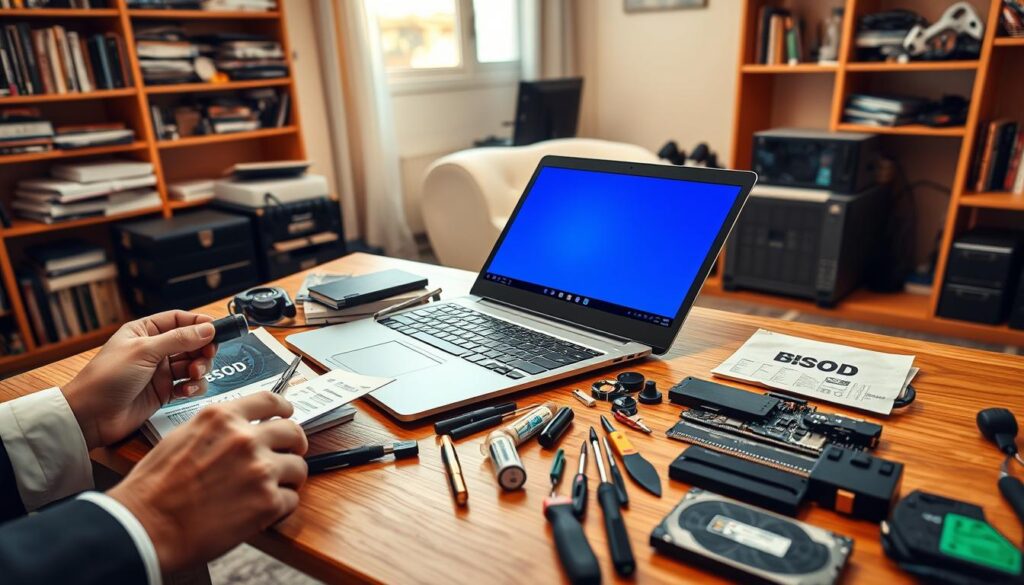
Praktik Penjelajahan yang Aman
Praktik penjelajahan aman penting untuk mencegah BSOD. Hindari situs web berbahaya dan jangan unduh dari sumber tidak jelas.
Dengan menjaga penjelajahan aman, kita kurangi risiko malware. Ini mencegah BSOD.
Kapan Harus Mencari Bantuan Profesional untuk Masalah BSOD
Jika laptop Anda sering laptop system crash dan muncul BSOD, mungkin saatnya cari bantuan ahli. BSOD bisa jadi karena kerusakan perangkat keras atau masalah perangkat lunak yang rumit.
Indikasi Perlu Bantuan Ahli
Ada beberapa tanda yang menunjukkan Anda butuh bantuan ahli. Jika BSOD muncul berulang kali, itu bisa tanda masalah serius. Ini memerlukan pengecekan lebih lanjut.
Mencari Teknisi Terpercaya untuk Laptop Crash Fix
Carilah teknisi atau layanan perbaikan yang terpercaya. Mereka harus berpengalaman dalam laptop crash fix. Pastikan mereka punya reputasi baik dan garansi jasa mereka.
Apa yang Dapat Anda Harapkan dari Layanan Perbaikan
Di layanan perbaikan, teknisi akan cek masalah BSOD Anda. Mereka mungkin perbaiki atau ganti komponen yang rusak. Mereka juga akan kasih saran untuk mencegah masalah serupa di masa depan. Untuk keamanan siber, hubungi Temika Cyber Indonesia untuk jasa cyber security profesional.
FAQ
Apa penyebab utama laptop bsod secara tiba-tiba?
Laptop bsod bisa disebabkan oleh banyak hal. Misalnya, driver yang tidak cocok atau file sistem yang rusak. Komponen fisik seperti RAM dan hard drive juga bisa menjadi penyebabnya.
Bagaimana cara melakukan laptop crash fix yang paling sederhana?
Cara sederhana untuk memperbaiki laptop crash adalah restart paksa. Catat kode kesalahan yang muncul. Coba masuk ke Safe Mode untuk menghapus aplikasi terbaru yang dicurigai.
Mengapa laptop screen freeze sering muncul sebelum layar biru?
Laptop screen freeze menandakan sistem operasi mengalami masalah. Ini sering kali berakhir dengan crash karena Windows tidak stabil lagi.
Di mana saya bisa menemukan laptop tech support jika masalah tidak teratasi?
Cari laptop tech support resmi dari brand laptop Anda. Untuk masalah keamanan dan data, hubungi Tim Ahli di Temika Cyber Indonesia.
Apakah laptop error code itu penting untuk dicatat?
Laptop error code sangat penting. Mereka memberi tahu kita tentang bagian sistem yang gagal. Ini mempermudah troubleshooting tanpa menebak.
Apakah ada laptop repair guide untuk memperbaiki BSOD sendiri?
Ada, panduan ini adalah dasar. Mulai dengan menjalankan SFC Scannow, memperbarui driver, dan pastikan laptop tidak panas.
Bagaimana cara mencegah blue screen of death laptop di masa depan?
Untuk mencegah blue screen, lakukan pembaruan Windows rutin. Gunakan antivirus kuat. Hindari panas berlebih dan pastikan driver resmi.