
Blue Screen of Death (BSOD) adalah fenomena yang sering dialami pengguna sistem operasi Windows. Ketika muncul, layar biru ini menampilkan pesan error yang membuat banyak pengguna laptop merasa khawatir.
BSOD sebenarnya merupakan mekanisme perlindungan yang dirancang Windows. Ketika terjadi kesalahan sistem yang serius, Windows menghentikan semua proses untuk mencegah kerusakan lebih parah pada perangkat Anda.
Pada layar biru tersebut, Anda akan menemukan STOP code berupa kode heksadesimal. Kode error ini memberikan petunjuk penting tentang sumber kesalahan yang terjadi pada sistem komputer.
Dalam artikel ini, kami akan membahas berbagai penyebab BSOD mulai dari masalah perangkat keras hingga kesalahan perangkat lunak. Pemahaman yang tepat akan membantu Anda mengatasi masalah ini tanpa panik.
Kami menyusun panduan komprehensif untuk membantu pengguna laptop dan komputer Windows. Dengan langkah-langkah sistematis, Anda dapat mendiagnosis dan menyelesaikan masalah screen death pada perangkat Anda.
Poin Penting
- BSOD adalah mekanisme perlindungan sistem Windows
- Muncul ketika terjadi kesalahan sistem yang serius
- STOP code membantu identifikasi sumber masalah
- Bukan hal yang perlu dikhawatirkan berlebihan
- Dapat disebabkan oleh masalah hardware atau software
- Pemahaman yang tepat memudahkan penanganan
- Artikel ini memberikan panduan lengkap untuk solusi
Penyebab Blue Screen pada Windows
Diagnosis yang tepat dimulai dengan memahami beragam penyebab yang memicu fenomena ini. Kami akan mengidentifikasi sumber kesalahan paling umum yang mengganggu stabilitas sistem.
Masalah Perangkat Keras
Perangkat keras yang bermasalah sering menjadi akar penyebab blue screen. RAM yang rusak atau tidak terpasang benar dapat membuat sistem operasi tidak stabil. Hard drive dengan sektor buruk juga termasuk penyebab utama gangguan sistem.
Kerusakan pada komponen seperti motherboard atau kartu grafis memengaruhi kinerja komputer. Gangguan pasokan daya yang tidak stabil dapat memicu bug dan konflik pada hardware.
Masalah Perangkat Lunak dan Driver
Driver yang kadaluarsa atau tidak kompatibel sering menimbulkan error serius. Konflik antara aplikasi baru dengan sistem operasi dapat mengganggu proses normal.
Kerusakan file sistem dan infeksi virus malware merupakan ancaman bagi integritas data. Kedua faktor ini dapat menyebabkan kesalahan yang memaksa sistem berhenti.
Suhu Berlebih dan Kesalahan BIOS
Overheating akibat ventilasi buruk memaksa komponen seperti CPU dan kartu grafis bekerja berlebihan. Sistem kemudian menampilkan peringatan untuk mencegah kerusakan lebih parah.
Pengaturan BIOS yang tidak tepat atau pembaruan yang gagal juga termasuk penyebab blue yang perlu diwaspadai. Kesalahan dalam konfigurasi dasar sistem ini dapat mengacaukan seluruh operasi komputer.
Langkah Awal Mengatasi Blue Screen
Sebelum melakukan diagnosa mendalam, terdapat beberapa solusi dasar yang efektif. Kami akan memandu Anda melalui proses perbaikan sederhana yang dapat menyelesaikan banyak kasus gangguan sistem.
Restart PC dan System Restore
Saat error muncul, sistem biasanya akan melakukan restart otomatis. Jika masalah tetap ada, lakukan restart manual pada laptop Anda. Tunggu hingga proses booting selesai sepenuhnya.
Untuk System Restore, matikan perangkat sepenuhnya saat gangguan terjadi. Nyalakan kembali dan jika tidak bisa booting normal, matikan saat logo Windows muncul. Ulangi beberapa kali hingga menu pemulihan tampil.
Pilih Troubleshoot > Advanced options > System Restore. Pilih titik pemulihan sebelum masalah terjadi. Ikuti petunjuk di layar untuk menyelesaikan proses ini.
Memanfaatkan Safe Mode untuk Diagnosis
Safe Mode menjalankan Windows dengan driver dan file minimal. Fitur ini membantu identifikasi penyebab kesalahan tanpa gangguan software lain.
Akses Safe Mode melalui menu WinRE. Matikan dan nyalakan laptop tiga kali hingga menu pemulihan muncul. Pilih Troubleshoot > Advanced options > Startup Settings.
Setelah restart, tekan angka 4 atau F4 untuk Safe Mode biasa. Tekan 5 atau F5 untuk Safe Mode dengan jaringan. Di mode ini, Anda dapat menghapus software bermasalah atau memperbarui driver.
Kedua fitur ini sering menyelesaikan masalah tanpa perlu perbaikan teknis rumit. Mulailah dengan langkah-langkah dasar sebelum beralih ke diagnosa lebih lanjut.
Panduan Diagnostik dan Perbaikan Hardware
Pemeriksaan hardware yang sistematis menjadi langkah kritis dalam mengidentifikasi sumber kesalahan sistem. Kami akan memandu Anda melalui proses diagnostik komprehensif untuk perangkat keras.
Memeriksa Komponen Hardware Secara Menyeluruh
Mulailah dengan alat diagnostik bawaan laptop. Restart perangkat dan tekan F12 berulang kali saat startup. Pilih opsi “Diagnostics” dari boot menu.
Untuk pengguna Dell, jalankan SupportAssist Pre Boot System Assessment. Tes ini memeriksa semua komponen penting secara komprehensif. Catat kode error dan validation code jika diagnostik gagal.
Cabut semua perangkat keras eksternal seperti USB drive. Ini memastikan tidak ada konflik hardware yang memicu masalah. Periksa juga suhu laptop dengan membersihkan ventilasi dari debu.
Menguji Kondisi RAM dan Hard Drive
Gunakan Windows Memory Diagnostic Tool untuk memeriksa RAM. Tool ini mengidentifikasi modul memori yang bermasalah. Hasil tes menentukan perlu tidaknya penggantian komponen.
Untuk hard drive, jalankan perintah CHKDSK di Command Prompt. Perintah ini mendeteksi dan memperbaiki kesalahan pada penyimpanan. Termasuk identifikasi bad sectors yang sering menyebabkan error.
Jika perangkat keras rusak, ganti dengan spesifikasi yang sesuai. Pastikan kompatibilitas dengan sistem untuk menghindari masalah baru. Data diagnostik membantu teknisi memberikan solusi tepat.
Tips Memperbarui Driver dan Sistem Operasi
Perawatan rutin sistem operasi Windows menjadi kunci penting dalam mencegah gangguan serius pada perangkat. Kami akan membahas strategi pembaruan yang efektif untuk menjaga stabilitas sistem.
Memperbarui Driver dan Memastikan Kompatibilitas
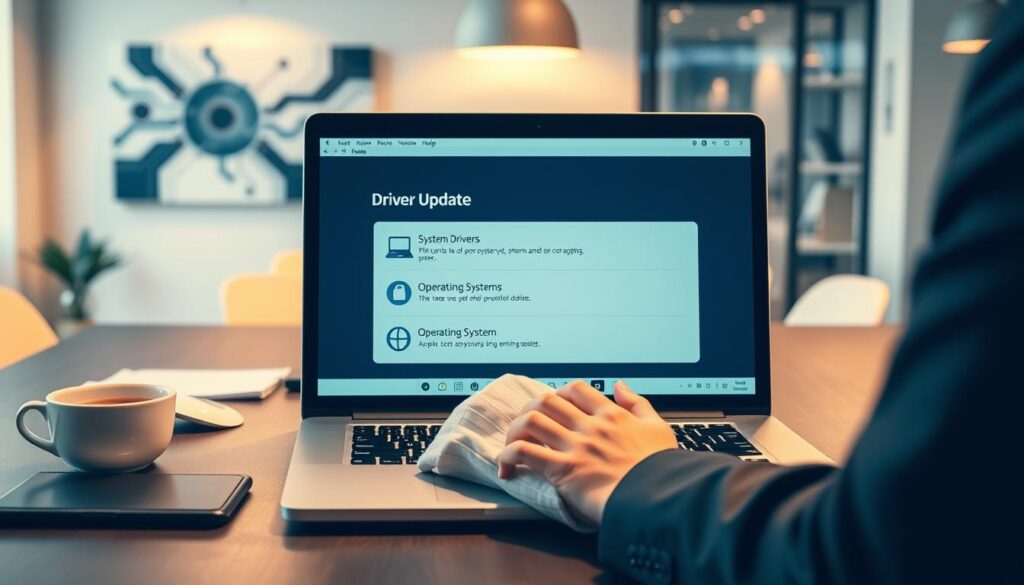
Driver yang kadaluarsa sering menjadi sumber kesalahan pada laptop. Gunakan aplikasi SupportAssist untuk pemeriksaan otomatis. Buka Start menu dan jalankan program tersebut.
Pilih tab Home kemudian Update software. Klik Start untuk memindai pembaruan yang tersedia. Ikuti petunjuk di layar hingga proses selesai.
Alternatif lain melalui Device Manager atau situs resmi produsen. Pastikan memilih versi yang kompatibel dengan sistem operasi Anda. Ini mencegah konflik yang memicu error.
Pembaruan Windows dan Reset BIOS/UEFI
Untuk update Windows, buka Settings > Windows Update. Klik Check for updates dan instal semua pembaruan tersedia. Rutinitas ini memperbaiki bug dan celah keamanan.
Perbaiki file sistem dengan tool DISM. Buka Command Prompt sebagai admin. Ketik perintah “DISM /Online /Cleanup-Image /RestoreHealth” dan tunggu proses selesai.
Reset BIOS ke pengaturan default melalui menu saat startup. Tekan F2 berulang dan cari opsi Load Defaults. Simpan perubahan sebelum keluar dari menu.
Langkah-langkah ini mengurangi risiko blue screen death secara signifikan. Maintenance berkala menjaga operasi perangkat tetap optimal.
Kesimpulan
Kesimpulan dari panduan komprehensif ini menunjukkan bahwa maintenance preventif adalah kunci utama menghindari gangguan sistem serius. Kami telah membahas berbagai penyebab yang memicu tampilan error dan solusi praktis untuk mengatasinya.
Pemahaman tentang troubleshooting sistem operasi memberikan kepercayaan diri dalam menghadapi berbagai jenis kesalahan. Sebagian besar masalah dapat diselesaikan sendiri dengan mengikuti langkah-langkah diagnostik yang sistematis.
Perawatan rutin seperti update driver, pembersihan sistem, dan monitoring kondisi perangkat menjadi investasi terbaik. Namun, jika gangguan terjadi berulang atau ada indikasi kerusakan hardware, sebaiknya konsultasikan dengan teknisi profesional.
Dengan pengetahuan yang tepat, Anda tidak perlu panik saat menghadapi blue screen. Pencegahan melalui maintenance berkala pada laptop atau PC akan menjaga stabilitas perangkat dalam jangka panjang.
FAQ
Apa yang harus saya lakukan pertama kali saat laptop atau PC mengalami Blue Screen of Death?
Kami menyarankan untuk segera melakukan restart pada perangkat. Setelah itu, cobalah untuk masuk ke Safe Mode. Mode ini memuat sistem operasi Windows dengan driver dan program minimal, membantu kami mengisolasi penyebab gangguan, seperti software atau driver yang bermasalah.
Apakah kegagalan hard drive bisa menyebabkan masalah ini?
Ya, absolut. Kerusakan pada hard drive adalah salah satu penyebab umum. Sektor yang rusak atau kegagalan mekanis dapat mengakibatkan sistem operasi tidak dapat membaca file sistem yang penting, yang memicu error. Kami merekomendasikan untuk menjalankan alat diagnostik seperti CHKDSK untuk memeriksa kesehatan penyimpanan Anda.
Bagaimana cara mengetahui jika masalahnya berasal dari perangkat keras seperti RAM?
Untuk mendiagnosis RAM, kami dapat menggunakan alat bawaan Windows seperti Windows Memory Diagnostic. Alat ini akan melakukan tes menyeluruh pada modul memori Anda. Jika ditemukan kesalahan, kemungkinan besar komponen RAM yang bermasalah adalah sumber konflik tersebut.
Apakah pembaruan driver yang tidak kompatibel sering menjadi pemicu?
Benar sekali. Driver, terutama untuk kartu grafis seperti dari NVIDIA atau AMD, yang kedaluwarsa atau tidak kompatibel dengan versi sistem operasi Windows Anda, sering menyebabkan konflik. Kami sangat menyarankan untuk selalu memperbarui driver melalui Windows Update atau langsung dari situs web resmi produsen perangkat keras.
Bisakah virus atau malware menyebabkan layar biru ini?
Meskipun kurang umum, infeksi virus dan malware yang parah dapat merusak file sistem inti, yang pada akhirnya memunculkan error. Pastikan perangkat lunak antivirus Anda, seperti Windows Defender atau program pihak ketiga, selalu diperbarui dan lakukan pemindaian penuh secara berkala untuk mencegah gangguan semacam ini.
Kapan sebaiknya kami mempertimbangkan untuk melakukan System Restore?
A> System Restore adalah solusi efektif jika masalah mulai muncul setelah instalasi program atau pembaruan driver tertentu. Fitur ini mengembalikan pengaturan sistem ke titik pemulihan sebelumnya tanpa memengaruhi file pribadi Anda, membatalkan perubahan yang mungkin menyebabkan bug.
Apa yang dimaksud dengan suhu berlebih sebagai penyebab, dan bagaimana mengatasinya?
Suhu berlebih terjadi ketika komponen seperti prosesor atau kartu grafis kepanasan. Hal ini dapat menyebabkan sistem mati secara tiba-tiba untuk mencegah kerusakan permanen. Pastikan ventilasi laptop atau PC bersih dari debu, dan pastikan kipas pendingin berfungsi dengan baik untuk menjaga suhu operasi yang stabil.